Mini NAS Home Server via Termux
Panduan membangun NAS Server lokal menggunakan HP Android dan Termux. Konfigurasi SSH/SFTP dan services manager untuk manajemen transfer file nirkabel di jaringan rumah Anda.

Agustinus Adven Christo

Berawal dari melihat HP Android lama yang sudah tidak digunakan karena keterbatasan kemampuan sistem, saya berpikir untuk menjadikannya sebagai sebuah home server khusus penyimpanan, yaitu NAS (Network Attached Storage).
NAS adalah perangkat penyimpanan data yang terhubung ke jaringan lokal atau Wi-Fi, sehingga bisa diakses oleh banyak perangkat sekaligu seperti laptop, komputer, dan ponsel secara bersamaan tanpa harus menggunakan kabel data.
Proses membangun NAS ini tidak menggunakan OS Linux Native karena saya belum memiliki waktu untuk melakukan eksperimen tersebut. Maka, saya menggunakan Termux sebagai Linux Environment dan Termius sebagai SFTP Client. Langsung saja kita lihat tutorialnya!
Spesifikasi Perangkat
Server: Asus Max Pro M1
Client: Poco F4
Static IP
Persiapan Jaringan (Static IP)
Masuk ke halaman admin router Wi-Fi Anda.
Cari menu DHCP Reservation (atau Static IP / IP & MAC Binding).
Daftarkan MAC Address HP Android yang akan dijadikan NAS dan berikan IP khusus (contoh:
192.168.1.50).
Server/Termux
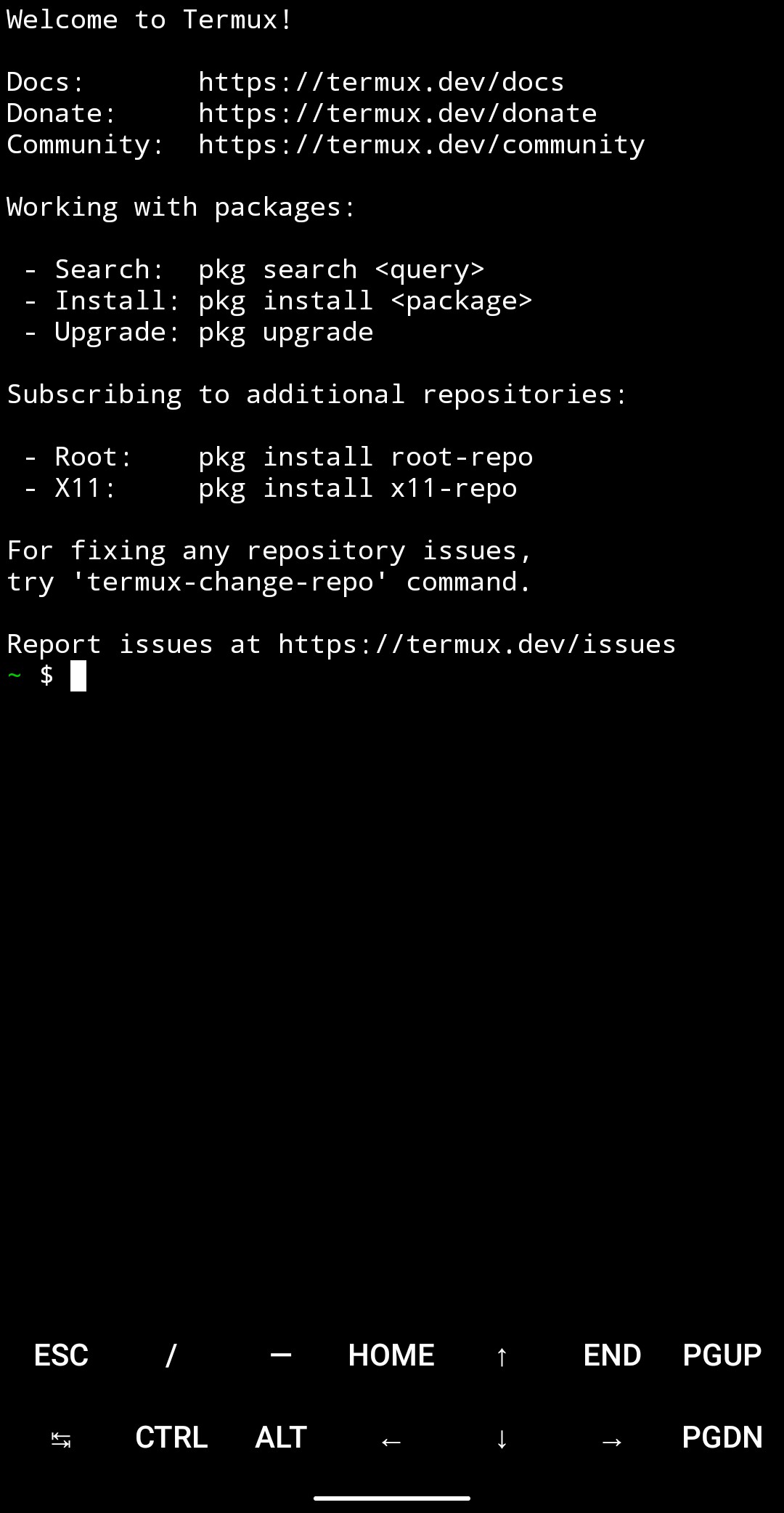
Instalasi Termux
Unduh dan install Termux versi terbaru melalui F-Droid atau langsung dari repository resmi di GitHub Termux.
Update Sistem dan Izin Penyimpanan
Buka aplikasi Termux dan jalankan perintah update dasar (k:
pkg update && pkg upgrade -y
Jika muncul error no mirror selected, jalankan termux-change-repo, pilih single mirror, lalu ulangi perintah update. Selanjutnya, berikan izin agar Termux bisa mengakses penyimpanan Android:
termux-setup-storage
Akan muncul pop-up di layar Android, pilih Allow (Izinkan).
Instalasi Service Manager
Agar server otomatis berjalan di latar belakang, kita butuh service manager (daemon):pkg install termux-services -y
Selanjutnya, tutup (swipe up) aplikasi Termux dari Recent Apps, lalu buka kembali aplikasinya. Ini harus dilakukan agar service manager aktif.
Instalasi dan Konfigurasi OpenSSH
Setelah Termux dibuka kembali, instal SSH server:
pkg install openssh -y
Aktifkan layanan agar SSH/SFTP otomatis menyala setiap Termux dibuka:
sv-enable sshd
sv up sshd
sv status sshd
Cek statusnya. Jika output berawalan run: sshd: ..., berarti NAS sudah aktif:
Pembuatan Kredensial Akses
Buat kata sandi untuk mengakses NAS Anda:
passwd
(Ketik password Anda lalu Enter. Layar tidak akan menampilkan karakter atau bintang saat Anda mengetik, ini normal demi keamanan. Ulangi password sekali lagi).
Cari tahu Username unik Anda dengan perintah:
whoami
Catat hasil username ini (biasanya berformat u0_aXXX).
Client/Termius
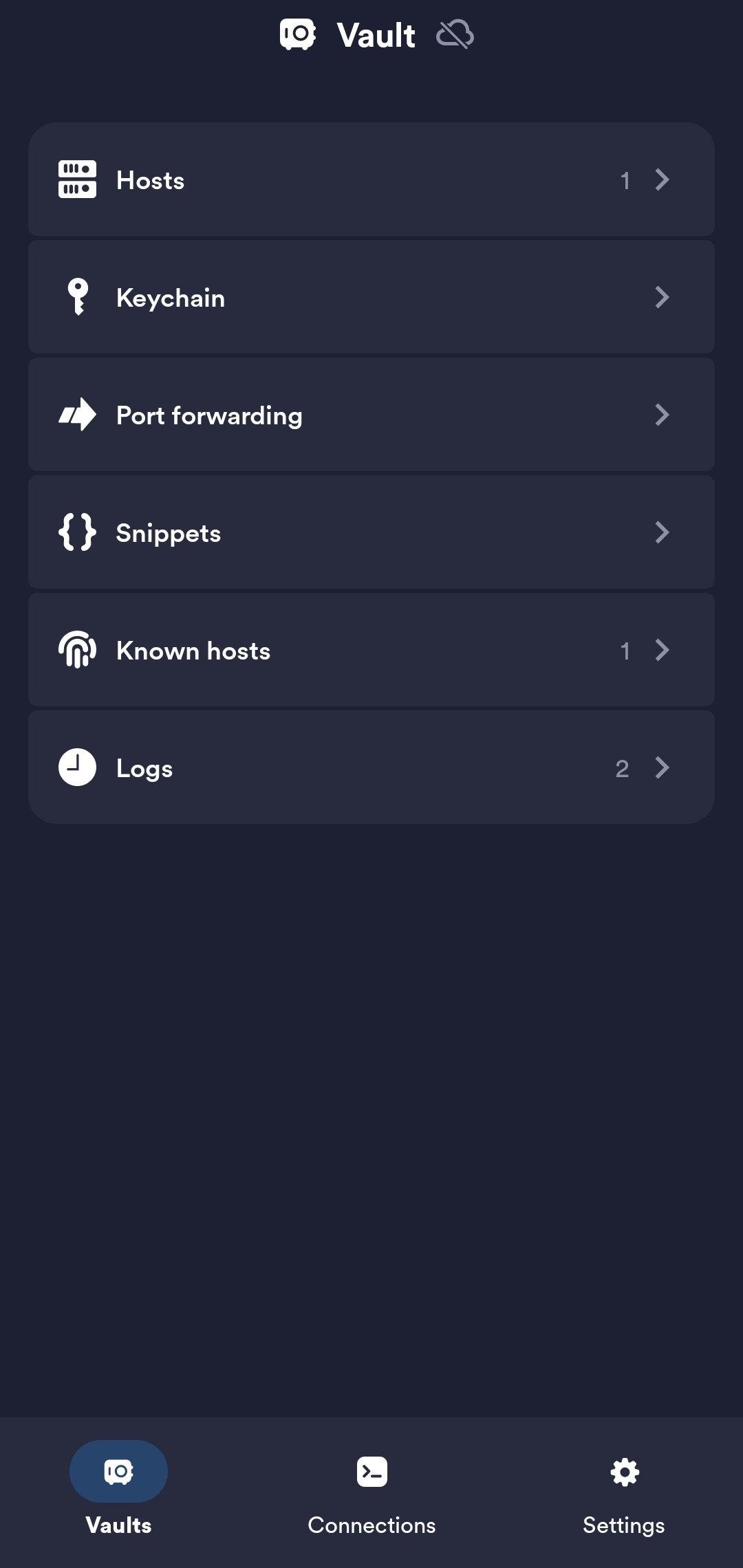
Di perangkat client, buka aplikasi Termius (atau FTP client lain yang mendukung SFTP).
Pilih menu New Host / Connect with SFTP dan masukkan data berikut:
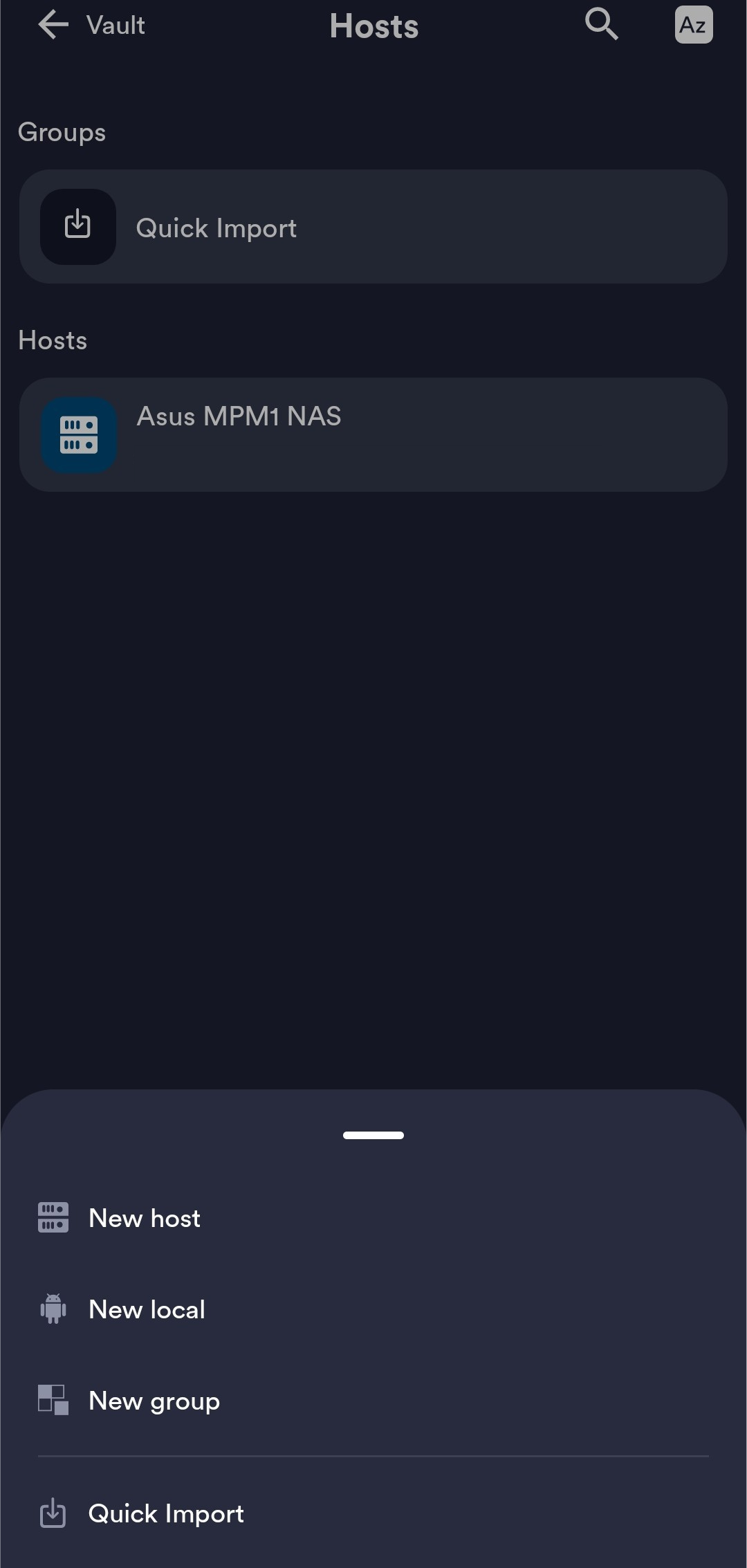
Host / IP: Masukkan IP dari langkah 1 (contoh:
192.168.1.50)Port:
8022(Termux berjalan di port 8022, bukan port 22)Username: Masukkan hasil dari perintah
whoamidari langkah 6Password: Masukkan password yang dibuat di langkah 6
Simpan dan klik Connect. Anda sekarang bisa mengirim dan mengambil file secara nirkabel langsung ke folder storage di Mini NAS ini.
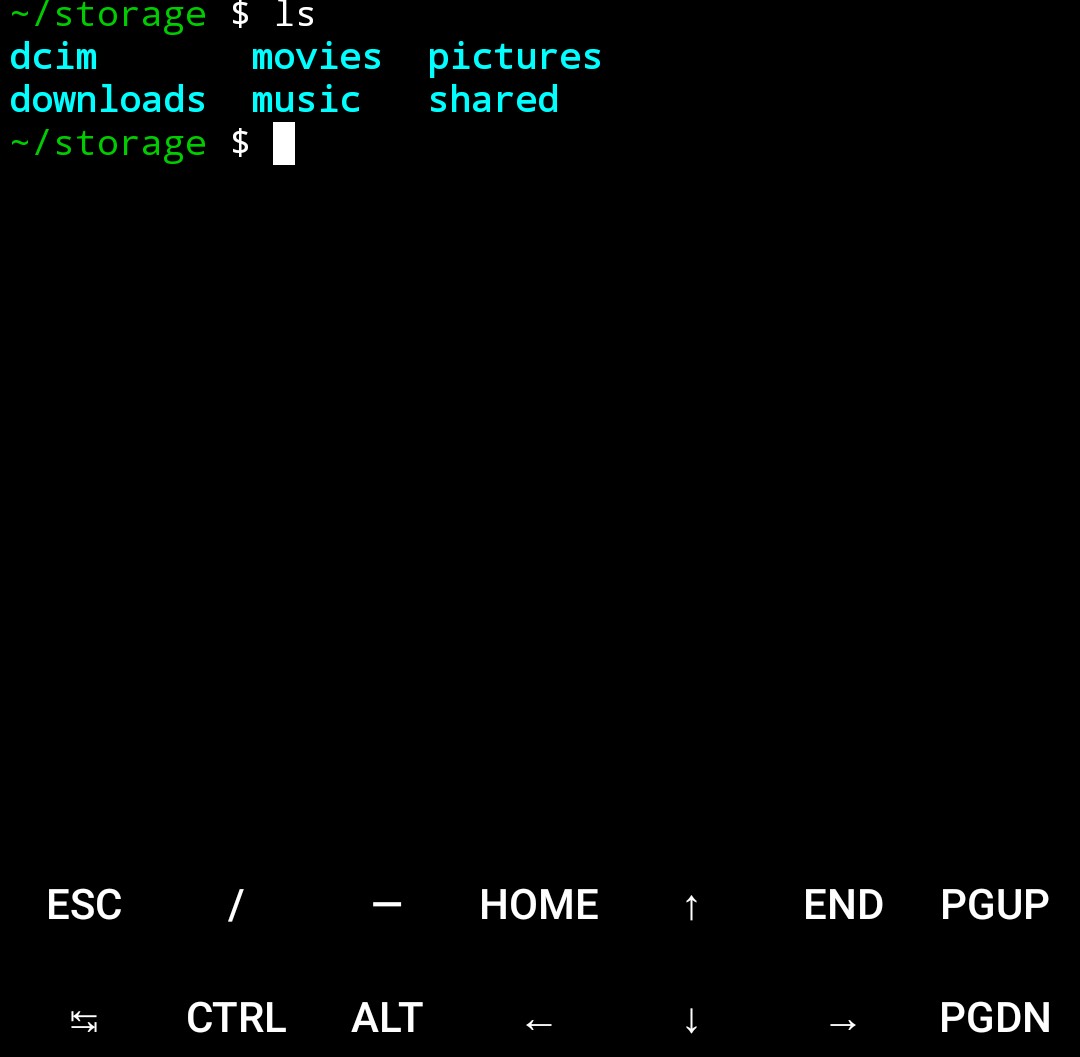
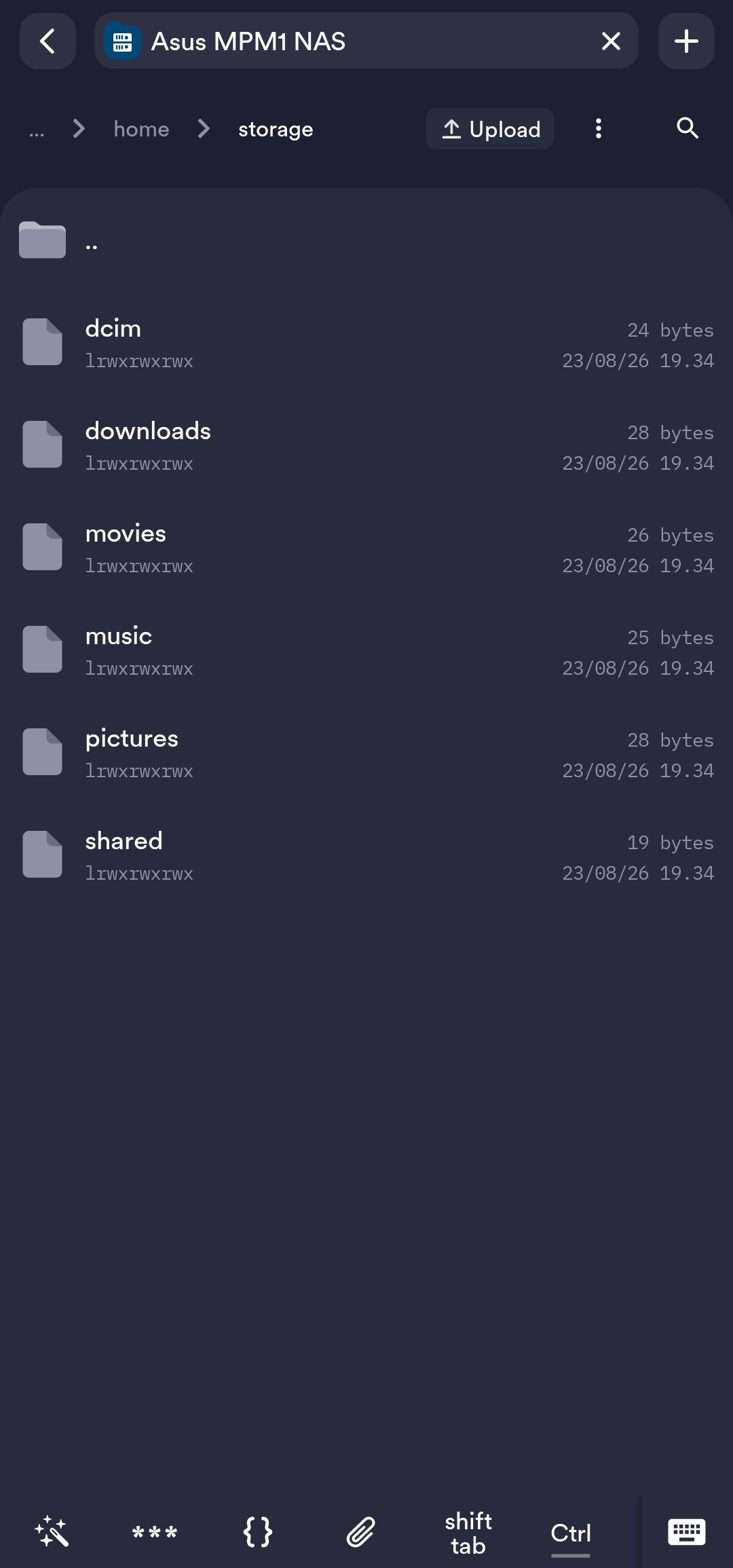
Selamat! Anda baru saja berhasil melakukan membangun infrastruktur Mini NAS sendiri. Karena layanan daemon berjalan di latar belakang, HP Android Anda kini resmi bertugas sebagai home server mandiri yang siap melayani transfer data kapan pun dibutuhkan, selama ia terhubung dengan jaringan Wi-Fi yang sama.